
2 KiB
Pour chronograf, la commande suivante fonctionnerait, mais prenons exemple sur le fichier YAML d'InfluxDB pour Chronograf :
kubectl create deployment chronograf --image=chronograf -- chronograf \
    --influxdb-url=http://influxdb:8086 \
    --influxdb-username=chronograf \
    --influxdb-password=eBoo8geingie8ziejeeg8bein6Yai1a
Notre application
TAG=0.1
for SERVICE in hasher rng worker; do
  kubectl create deployment $SERVICE --image=nemunaire/$SERVICE:$TAG
done
Exposer les ports
Pour trois des applications, des ClusterIP font l'affaire, car ils n'ont pas
besoin d'être exposés en dehors du cluster.
kubectl expose deployment influxdb --port 8086
kubectl expose deployment rng --port 80
kubectl expose deployment hasher --port 80
Si vous avez utilisé le chart Helm d'InfluxDB, Un ClusterIP a été
automatiquement créé.
Par contre, notre Chronograf doit être exposé, on lui alloue donc un NodePort :
kubectl create service nodeport chronograf --tcp=8888 --node-port=30001
À ce stade, nous devrions pouvoir accéder à l'interface de Chronograf !
Le port 30001 est exposé par kind (cela faisait partie des ports redirigés par
Docker entre le nœud master et votre machine !), nous devrions donc pouvoir
nous rendre sur : http://localhost:30001/ pour y voir Chronograf.
Pour afficher un graphique intéressant, on se rend dans la partie
Explore, puis on choisit la base chocominer.autogen, puis la table hashes
et enfin on sélectionne l'élément value. Pour être tout à fait juste, il faut
choisir la fonction summ, car nous voulons afficher le nombre total de
condensat générés. Un second graphique intéressant est celui du nombre de
pépites trouvées : il faut compter (count) le nombre d'éléments dans la table
chunks.
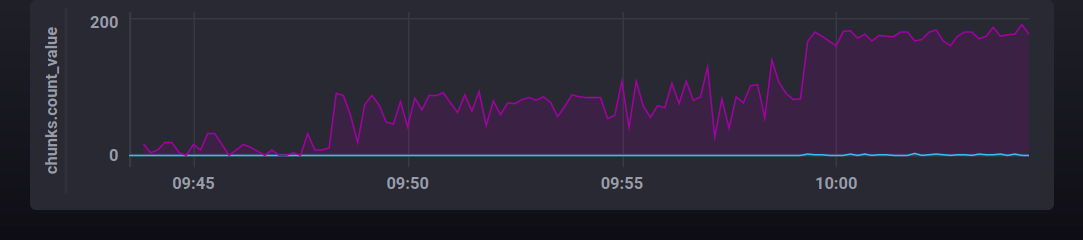
Vous n'avez pas la même courbe de progression ? Alors continuons pour augmenter la puissance de notre rig !